何时用这条线
短剧与带货完全隔离:素材、候选、成片、精加工互不可见。请不要在带货线里导剧集。
工作台:导入多集
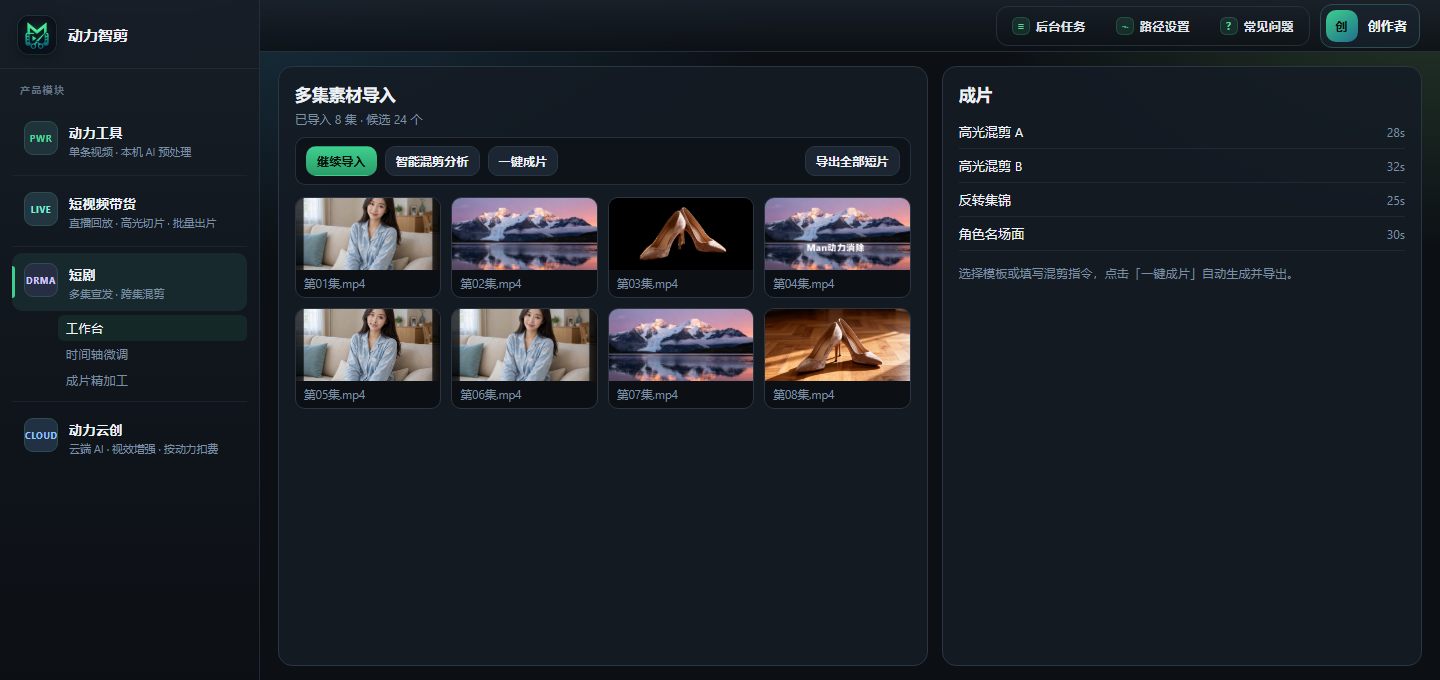 继续导入 / 分析
分集素材库
成片列表
4导出全部短片
继续导入 / 分析
分集素材库
成片列表
4导出全部短片
- 1可以分批「继续导入」。全部到齐后再点「智能混剪分析」或「一键成片」。
- 2每集一张卡片。分析后这里会变成候选库,按集展开。
- 3右边是已经生成的宣发片,可预览、编辑、删除。
- 4一批都满意了,再统一导出,避免来回找文件。
- 左侧进「短剧 → 工作台」。
- 点「导入素材」或「继续导入」,一次可以多选。文件名带集数更好认,例如 第01集.mp4。
- 一次导不完就分批继续。顶部会显示已导入集数。
- 导入后先核对缩略图:导错集就在卡片上删除,不要带着错集去分析。
建议先少导 3–8 集跑通流程,再把剩下的集补进来。上百集一次全导,分析会很久、风扇很响。
智能混剪分析与组合生成
默认走智能混剪:本机 Paraformer 按整句切段,语义向量评估成片,并自动给出条数和时长。第一次会下载切句模型(约 500 MB)和向量模型(约 900 MB),剧集文件不上云。操作细节与带货 · 智能混剪相同。
- 确认 Tab 停在「智能混剪」,底部 Paraformer 就绪 再分析。
- 选平台尺寸(宣发竖屏一般用抖音 1080×1920)。要转场再勾选并设时长。
- 点「智能混剪分析」,等分集候选出现。任务进度看右上角「后台任务」。
- 软件会自动填目标条数和最短 / 最长时长,不满意再手改。
- 选好组片方式,再「按目标组合生成」。
- 若界面提供模板或「一键成片」,可以先出一版看风格,再回时间轴改。
- 候选可以跨成片复用,但两条成片不会完全一模一样。
- 总时长不够或跨集接不上时,实际条数可能比建议值少。加集数、放宽时长,或改用同条精剪。
规则混剪
短剧工作台同样有「规则混剪」Tab,没有智能切片。自己填分析块上限,可选 Whisper 本地 ASR,不用向量模型。步骤见带货 · 规则混剪。
组片方式
与带货相同:同条精剪一条成片只用一集;多条混剪从不同集里选段拼接。宣发要「同一集里拆几条预告」用同条精剪;要「第 03 集接第 08 集」用多条混剪。释义见带货 · 组片方式。
分集素材库怎么用
分析完成后,中间不再只是「第 01 集」封面,而是按集展开的候选列表,像手风琴:默认展开第一集。
- 点某一集标题展开 / 收起。
- 点左侧候选加入预览。
- 拖选区改入出点后,必须先点「确认替换」。
- 再点「加入成片」,或「+ 新建成片」另开一条。
- 可以导出候选片段,方便单独给剪辑师。
短剧候选常见钩子、冲突、爽点、悬疑、喜感、高潮;带货口播还会出现卖点、行动点、演示。释义见带货 · 候选标签。
时间轴微调
操作与带货时间轴相同:顶上切换不同宣发片,卡片拖两端改长短,拖竖条改顺序,改完「确认替换」。详见带货 · 时间轴微调。
短剧场景下多留意:一段可能来自第 03 集、下一段来自第 08 集。预览时听对白是否接得上,不要只看画面好看。
成片精加工(短剧)
侧栏「成片精加工」。短剧更常用旁白,而不是保留现场原声。
推荐管线:文案 → 音色 → 旁白
- 点「推荐管线」(文案 + 音色 + 旁白),按提示补齐每个节点。
- 要自己写稿:先改文本框,勾选「用我写的文案」,再运行,避免被自动稿覆盖。
- 选好音色后再合成旁白。旁白默认会盖掉原片声音。
- 节点配置完成(边框变绿)后点执行,到「成片精加工」目录取文件。
旁白是新的声音轨。对外发布请确保你有权使用该音色,以及成片本身已获授权。