这一条线做什么
何时用
直播回放太长、口播要拆条、测款要同一天出好几条竖屏。目标是「一条进、多条出」。分析在本机完成,视频不上云。
何时不用
├─ 工作台 导入、分析、组合、导出
├─ 时间轴微调 改入出点与顺序
└─ 成片精加工 镜像 / 加字 / 消原声 / BGM / 配音
工作台:先分清三个 Tab
左侧点「短视频带货」,再点「工作台」。右侧参数区顶部有三个标签,分析都在本机完成,视频不上云:
智能混剪(默认)
Paraformer 按整句切段,再用语义向量评估成片。自动给出条数和时长,适合多段录播、讲解拼接。
规则混剪
上一版流程:可勾选 Whisper 转写,自己填分析块上限。不想下载向量模型、或要兼容旧工程时用它。
智能切片
带货独有。单场直播精剪,强制 Whisper,按目标时长、条数和关注话术出片。
智能混剪:逐步操作
默认推荐这条。本机用 Paraformer-zh 按气口整句切开,再做话题聚类、去掉重复段,最后自动评估「出几条、每条多久」。第一次会下载切句模型(约 500 MB)和语义向量模型(约 900 MB),素材仍留在电脑里。
- 确认参数区顶部 Tab 停在「智能混剪」。
- 点「导入素材」,从电脑里选视频,可以一次多选。导入后左侧出现缩略图,可再删、再加。
- 看底部状态:Paraformer 就绪 再继续。未就绪时点分析会先拉模型,保持网络。
- 选平台尺寸:抖音竖屏 1080×1920 最常用;也可以视频号竖屏、横屏或保持原始。
- 目标码率一般保持默认。要转场:勾选「成片转场」,再选效果和时长(约 0.2–0.8 秒)。
- 点「智能混剪分析」,等右上角后台任务跑完。左侧会出现带标签的候选段。
- 分析完成后,软件会自动填条数和最短 / 最长时长。不满意再手改。
- 选好组片方式,再点「按目标组合生成」。
- 列表里可以预览、重选、删除。要改某一段的入出点,点「时间轴微调」。
- 满意后点「导出全部短片」。成片进入你在路径设置里指定的文件夹。
规则混剪:何时改用旧流程
界面和智能混剪在同一个工作台,只是切到「规则混剪」Tab。分析按钮会变成「规则混剪分析」。适合:网不好暂时不想下向量模型、要自己控制切块粗细、或继续用旧工程的习惯。
- 切到「规则混剪」。底部状态看 Whisper 是否就绪(可选 CUDA)。
- 导入素材后,把分析块上限留在 5 秒以内,或留空走自动。它只管切块粗细,不是成片最终长度。
- 需要更准的台词识别,再勾选「本地 ASR」(Whisper 转写切句;第一次约 1 GB)。
- 选平台尺寸、码率、转场,点「规则混剪分析」。
- 自己填条数和最短 / 最长时长,选组片方式,再「按目标组合生成」。
组片方式:同条精剪 / 多条混剪
智能混剪和规则混剪在「按目标组合生成」前都能选。改完方式后重新组合即可,不必重跑分析。
同条精剪
一条成片只用一条原片里的段。适合单场录播拆成多条竖屏,避免把两场直播硬拼在一起。
多条混剪
一条成片从不同上传原片里选段来拼。上传不超过 10 条时,每条成片都要用到全部素材各一段;超过 10 条则每条至少用 10 个不同原片,方便去重过审。智能混剪和规则混剪都按这个规则。接不上时条数可能变少,可改回同条精剪。
智能切片(带货独有)
一场直播里已经有完整讲解,只想按「大约多久、出几条」精剪时,用这个模式。本机重新转写,跨主题不会硬拼在一起,视频不上云。
- 工作台右上角切到「智能切片」。
- 导入录播(通常一条长视频即可)。
- 填目标时长(约,秒):15–300,步进 5。这是约数,不是精确剪到这一秒。
- 填切片条数:1–20。
- 可选:关注话术。用顿号或逗号分隔,例如「价格、功效、下单」。也可以点预设芯片「价格 / 功效 / 下单」。填写后只优先选用含这些词的片段;留空则自动找卖点。
- 选平台尺寸和码率,需要转场就勾选。
- 切片模式会强制使用 Whisper。看参数区底部:Whisper 显示「就绪」再点「智能切片分析」。
- 完成后直接在成片列表预览、微调、导出。
候选上的字是什么意思
混剪或切片分析后,片段上会打自动标签。只帮你分类,最终听预览,不要只看标签下决策。带货口播常见卖点类标签;短剧向标签也可能出现在跨场讲解里。
| 标签 | 可以把它理解成 |
|---|---|
| 卖点 | 讲功效、成分、价格或对比,信息比较密 |
| 行动点 | 催下单、领券、点链接,收束语气 |
| 演示 | 开箱、实测、对比试用 |
| 钩子 | 开场能留住人,整句信息密度高 |
| 冲突 | 对白火药味重,有对立 |
| 爽点 | 声音和镜头都比较猛 |
| 悬疑 | 话多但声场偏静,先不说破 |
| 喜感 | 对白活跃,节奏相对松 |
| 高潮 | 切镜密、音量大,情绪顶点 |
时间轴微调
自动生成不是终稿。侧栏点「时间轴微调」,或在成片列表点「编辑」。改的是当前带货工程里的成片,短剧线看不到。
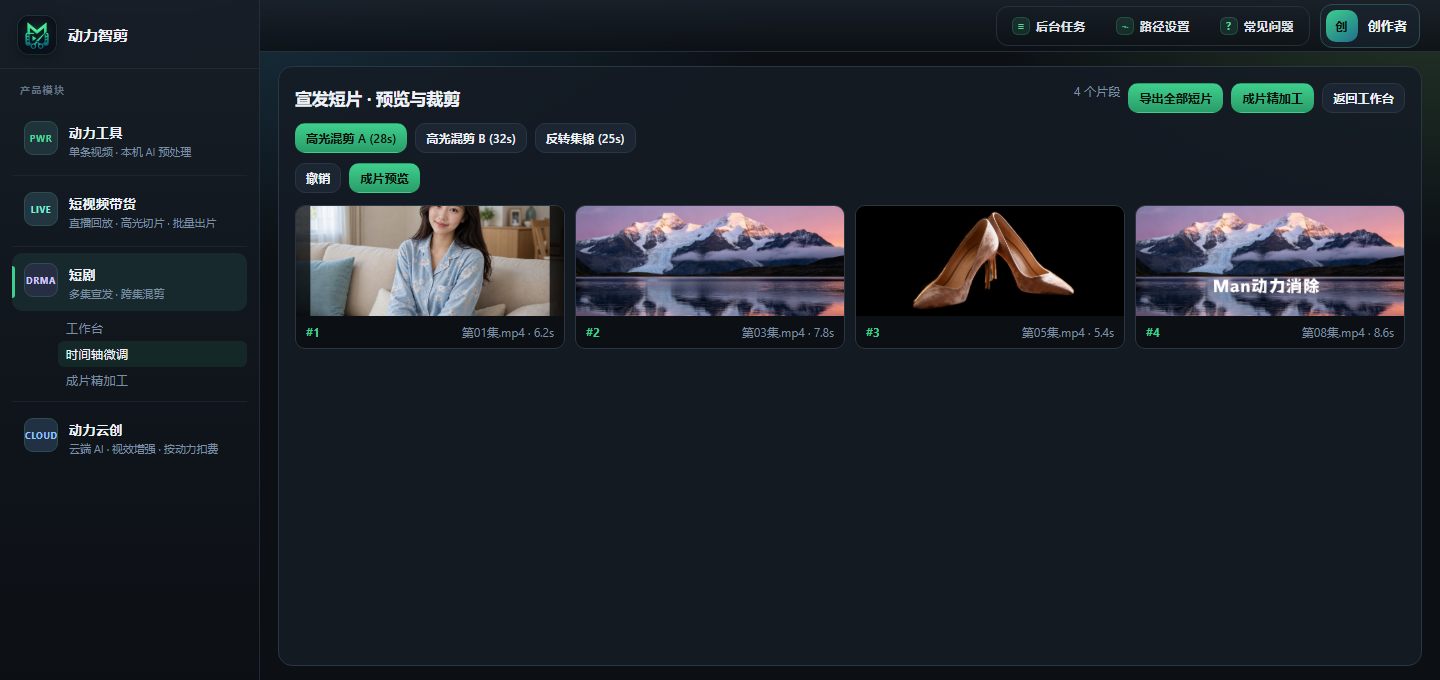 切换成片
拖选区改入出点
导出 / 精加工
切换成片
拖选区改入出点
导出 / 精加工
- 1顶上一排是已经生成的短片,点哪条就微调哪条。
- 2每张卡片是一段。拖两端改入出点,拖左侧竖条改顺序。改完要点「确认替换」才算数。
- 3「导出全部短片」出文件;「成片精加工」做镜像、配音等。先导出,再精加工。
- 单击进度条只移动指针,不会自动播放。要看画面,再点播放或按空格。
- 卡片上的「撤销」只还原这次还没确认的改动。
- 「成片预览」按段跳转;「全屏」适合盯某一段有没有切错。
- 调完先导出,再决定要不要进精加工。
成片精加工(带货流水线)
入口在侧栏「成片精加工」(带「终」标记),或时间轴右上角同名按钮。请在时间轴调完并至少导出一次之后再做。
默认节点从左到右:
多号分发去重,可关闭
预览框选字幕区,批量烧录
去掉现场声,可关闭
消原声后与配音二选一
按角色念词,再点立即执行
- 某个节点右上角可以关闭。不需要镜像或加字就关掉,避免多等一轮。
- 动力加字:先预览一条成片并框选字幕区域,再选字体和颜色;执行时已选短片都按同一区域与样式烧录。
- 消原声之后,BGM 和角色配音建议只留一个,避免两轨打架。
- 节点边框变绿(已配置)才能点「立即执行」。
- 流水线里也可接去硬字幕(默认隐藏,可右键添加);框选规则与动力工具相同,只框字幕行。